这回,我们分享虚拟机装机的超全攻略👇无论是新手小白还是进阶玩家,都能轻松搞定👇📥安装虚拟机软件x86镜像
这回,我们分享虚拟机装机的超全攻略
👇无论是新手小白还是进阶玩家,都能轻松搞定👇
📥安装虚拟机软件
x86镜像只是一个虚拟机镜像文件,要想运行它,还得先安装一个虚拟机软件。强烈推荐 VMware Workstation Pro 17.5.2 版本,个人使用免许可证,超级方便!🎉
🚀新建/设置虚拟机
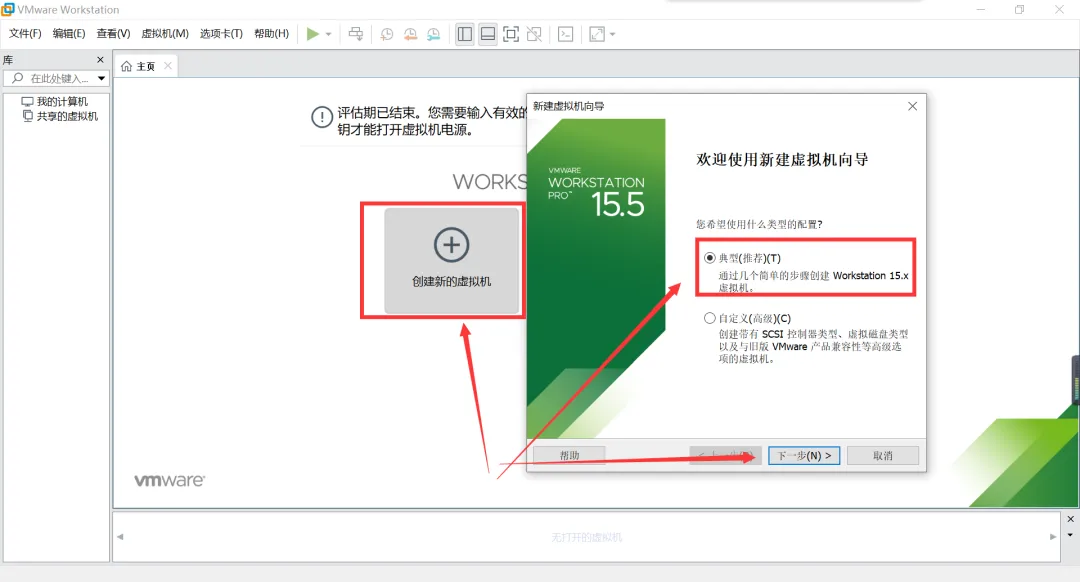
2.1 进入虚拟机向导-选择光盘启动
打开虚拟机软件,进入虚拟机向导。
点击“浏览”,找到之前下载好的ISO文件包,选中它,就像给虚拟机准备了一张“启动光盘”!💿
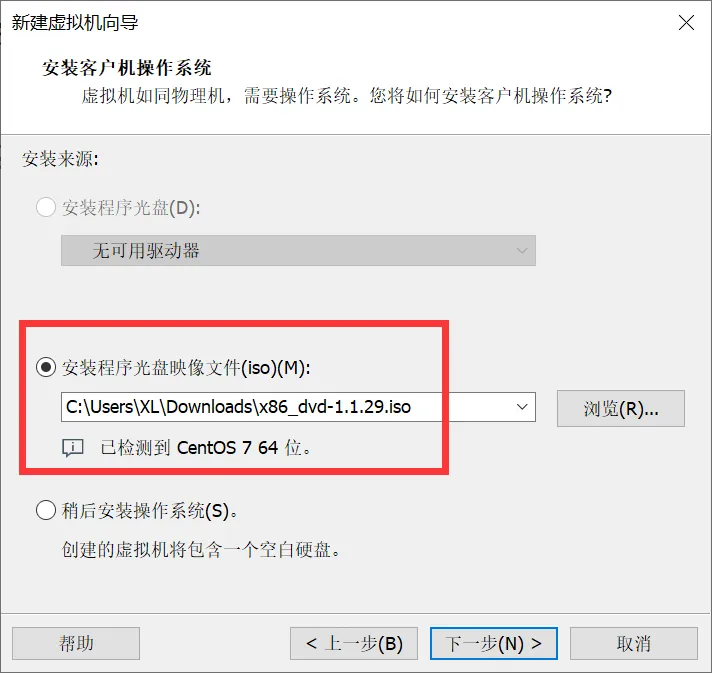
2.2 设置虚拟机信息
名称:可以自定义,随便你写啥,但最好能一眼认出来。
存储位置:注意要和数据盘分开,找个分区剩余空间大的地方,避免“空间不足”的尴尬哦!🧳
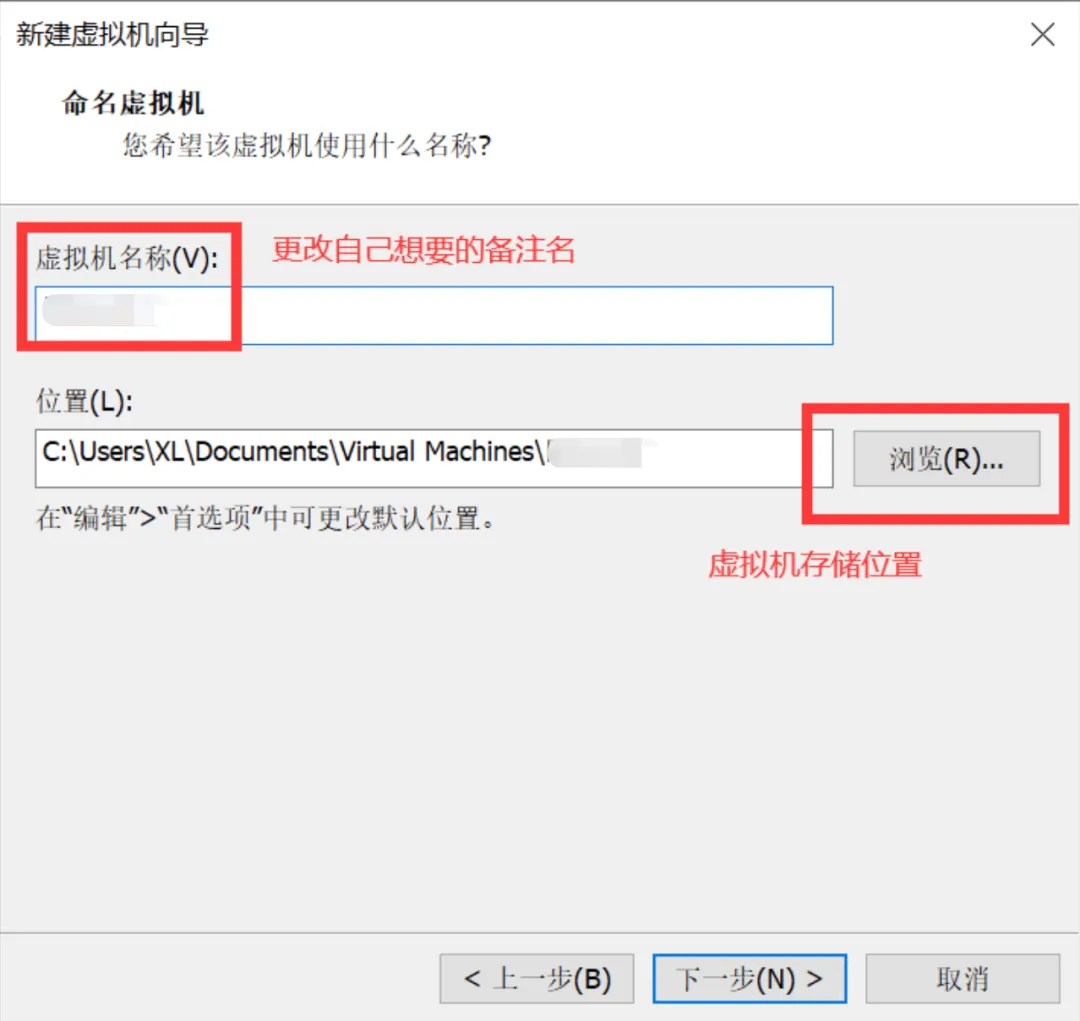
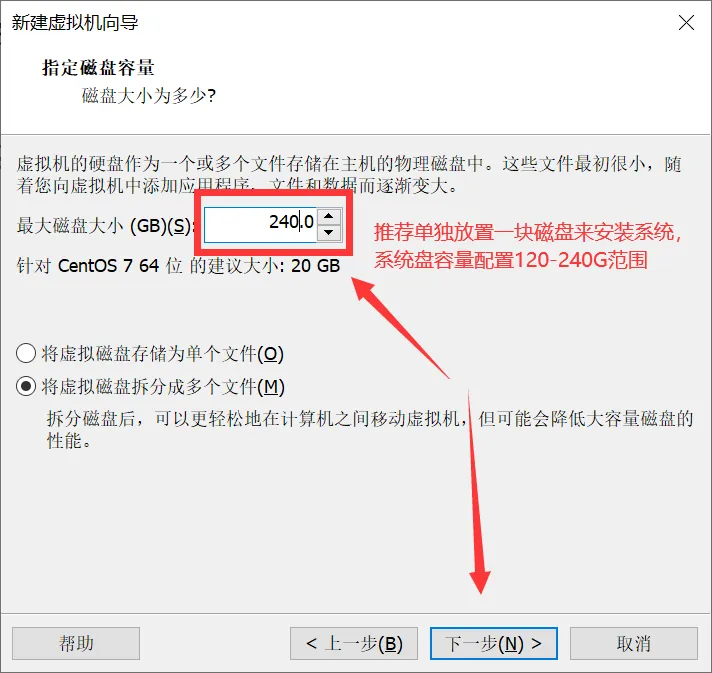
2.3 设置系统盘大小
推荐系统盘设置在 120-240G 之间,至少要大于 50G,给系统足够的“施展空间”。💾
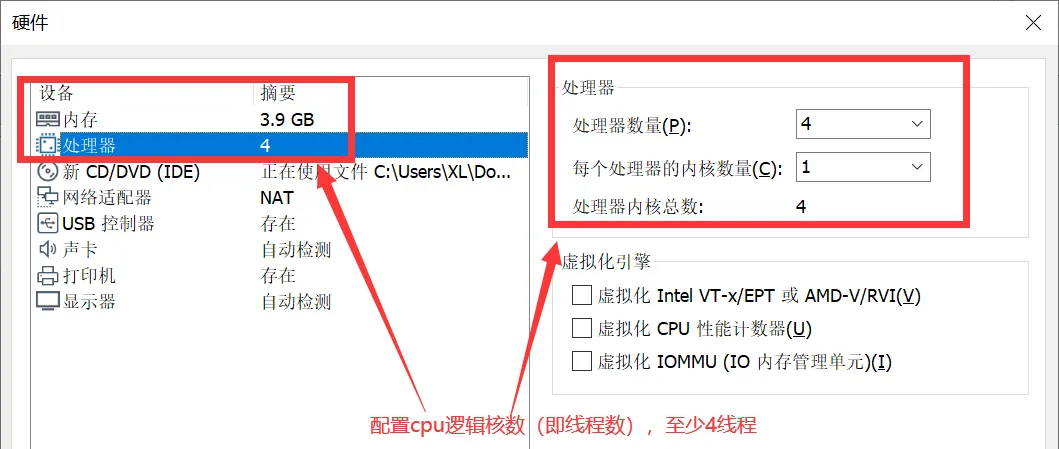
2.4 设置CPU线程数及内存大小
根据你的电脑配置来调整,尽量给虚拟机分配足够的资源,让它跑得飞快!🚀
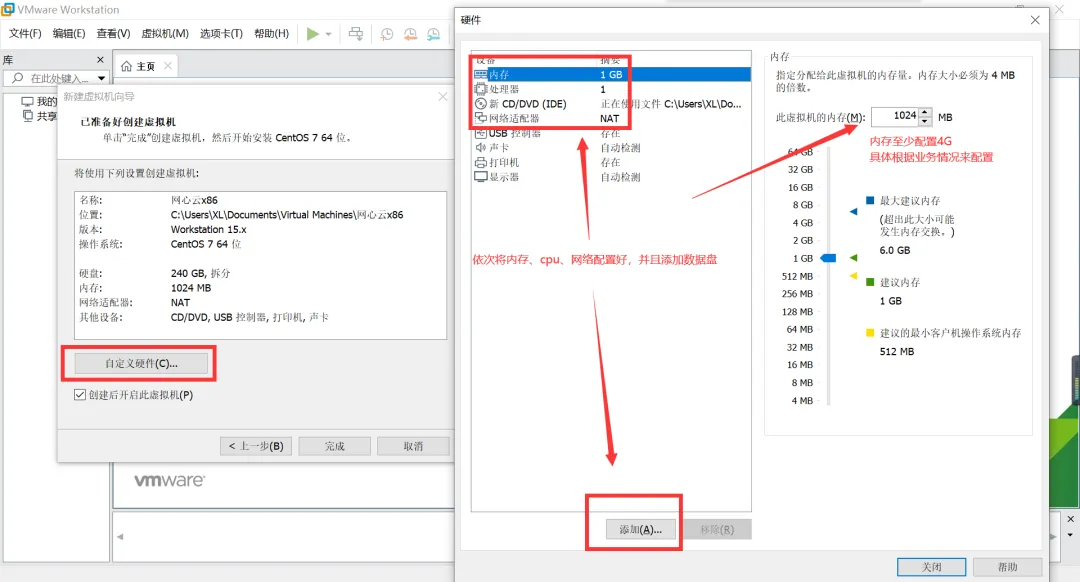
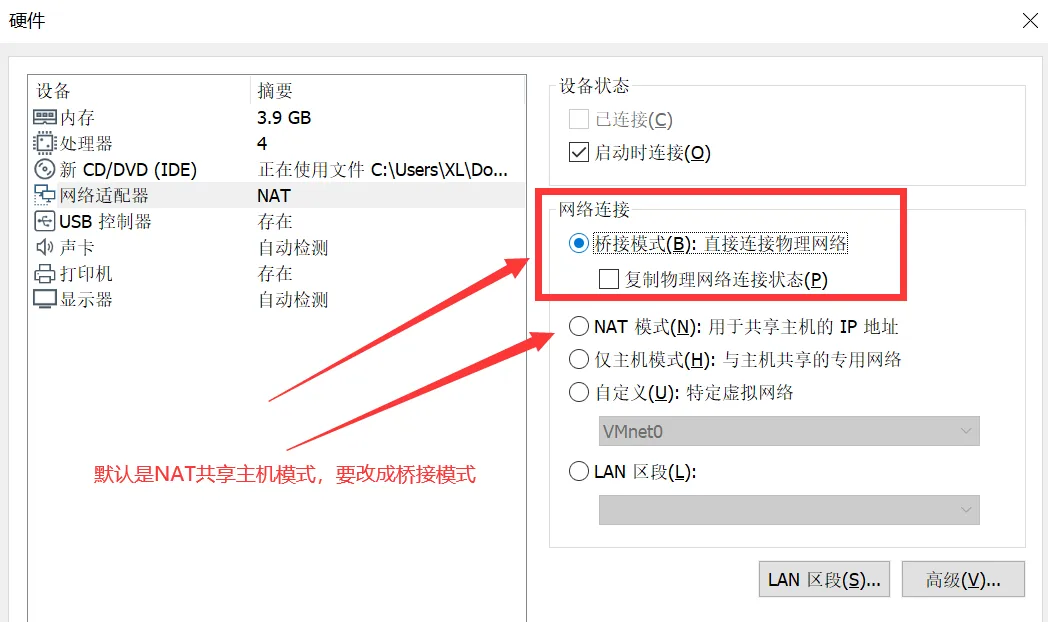
2.5 设置网络模式
推荐选“桥接”物理网卡模式,这样虚拟机就像直接连在物理网络上一样。
如果在单位网络或其他特定网络,记得联系IT人员开通上网,或者继续用“NAT”共用宿主机网络。🌐
2.6 完成创建
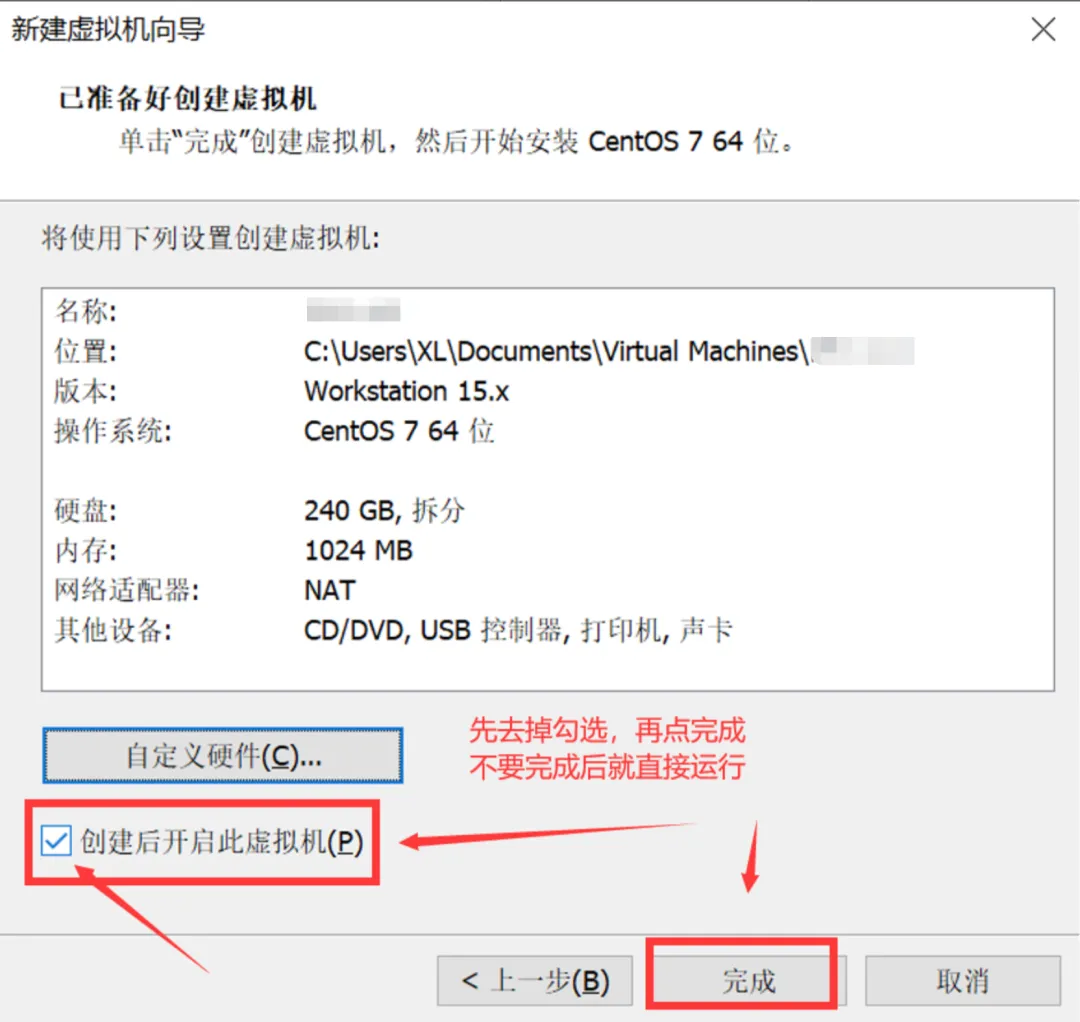
点击“完成”,搞定!🎉
🗑️删除VM 17版自带的ISO启动文件
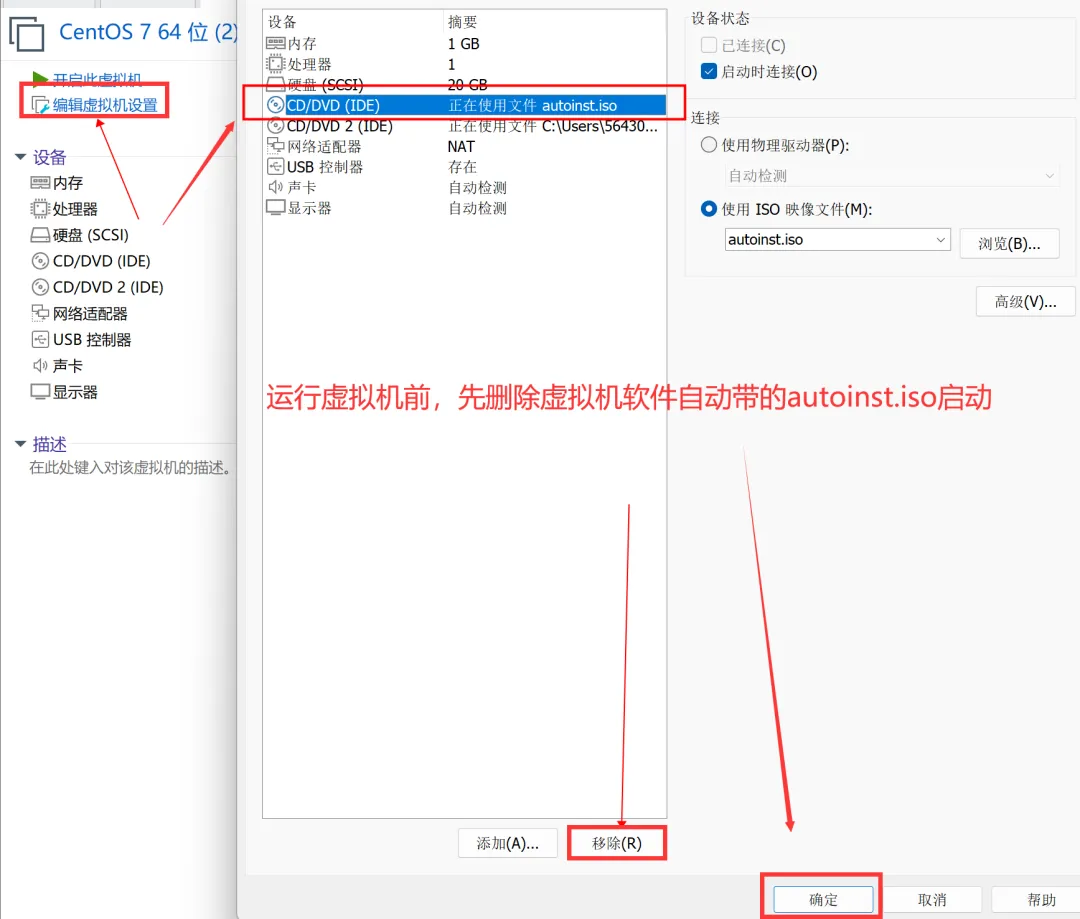
这一步很重要,避免虚拟机启动时乱跑,直接删掉自带的ISO启动文件就好啦!
💽添加数据盘
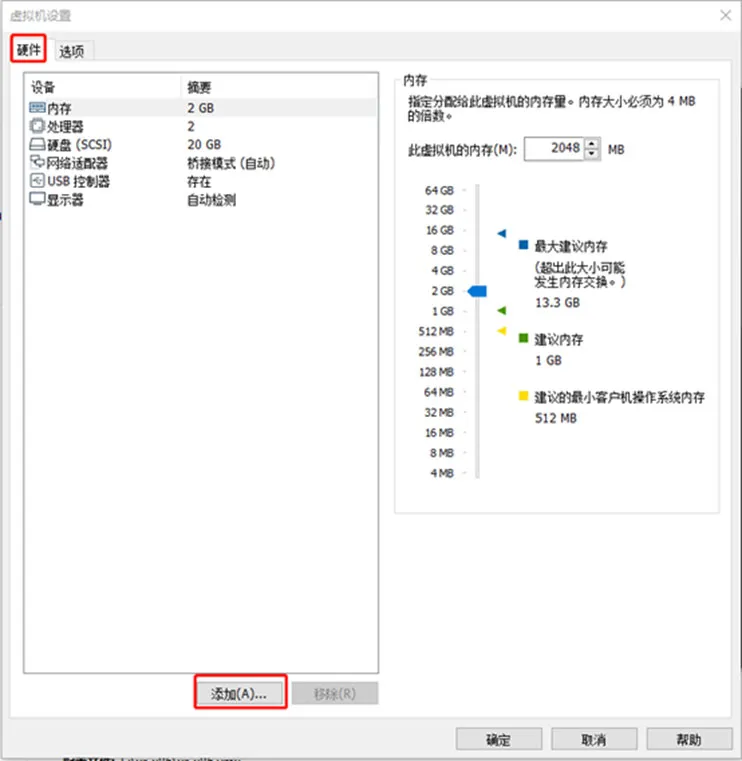
弹出添加硬件向导
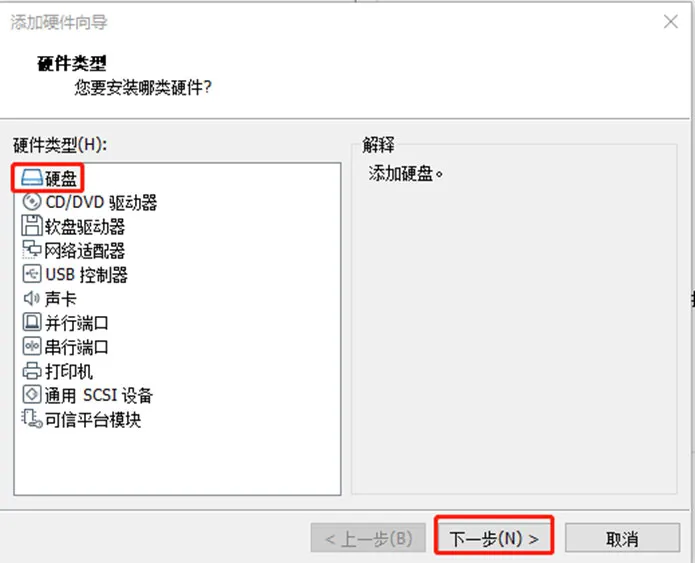
点击“添加硬件”,开始添加数据盘。
弹出磁盘类型对话框
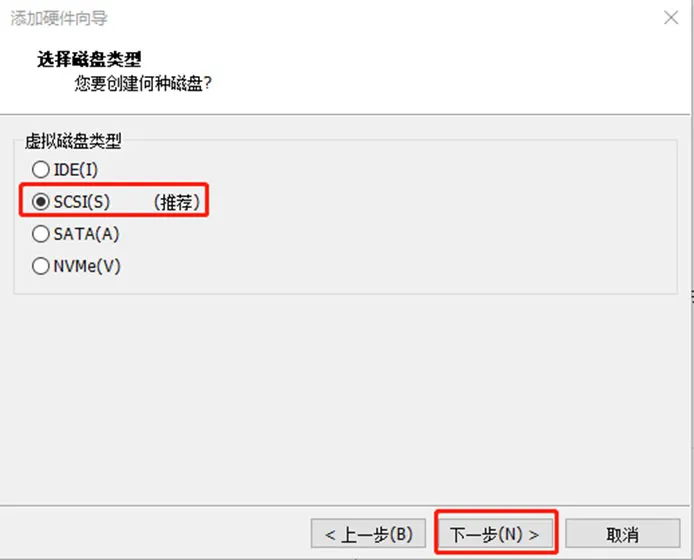
勾选“SCSI (S)”(推荐),然后点击“下一步”。
弹出选择磁盘对话框
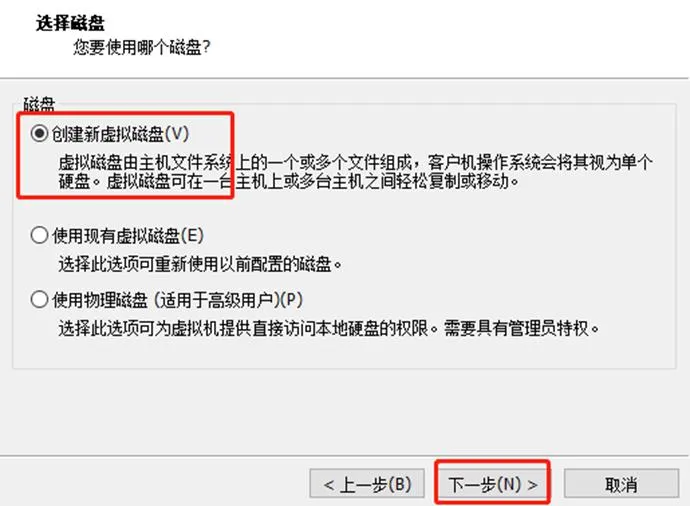
勾选“创建新虚拟磁盘 (V)”,点击“下一步”。
注意:不要勾选“使用物理磁盘”,否则会格式化物理盘,数据丢失就哭惨了!
输入数据盘大小,建议 500GB以上(越大越好),然后选择剩余空间超过 200GB 的磁盘分区保存数据盘文件。
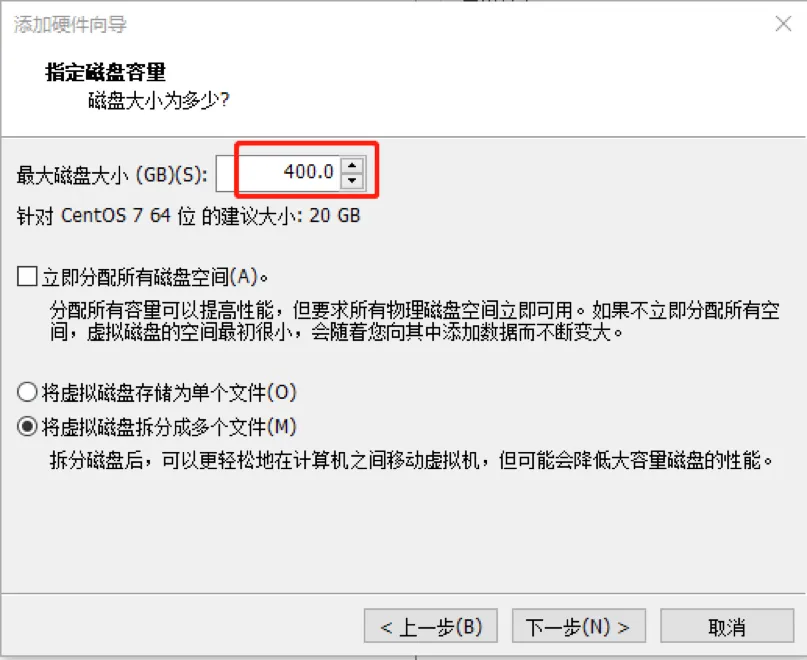
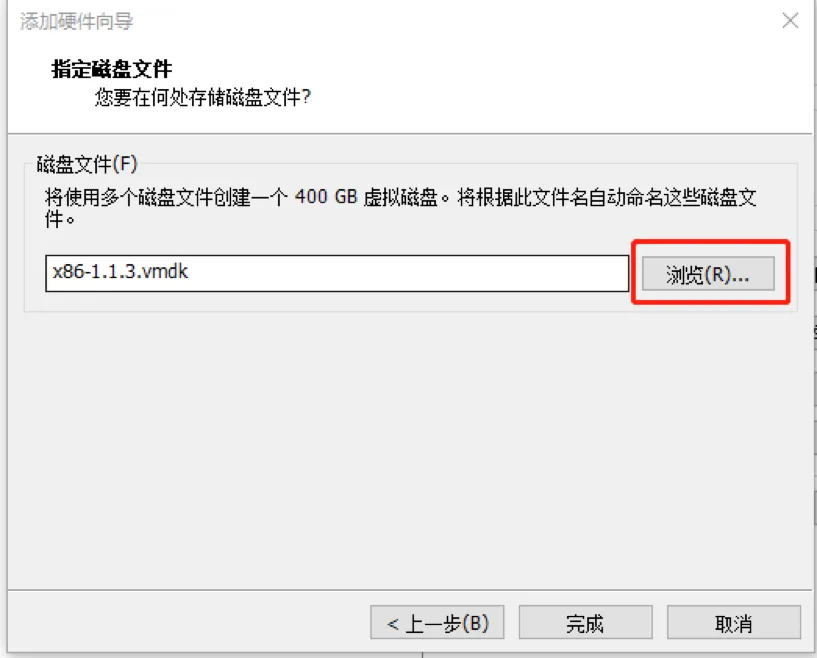
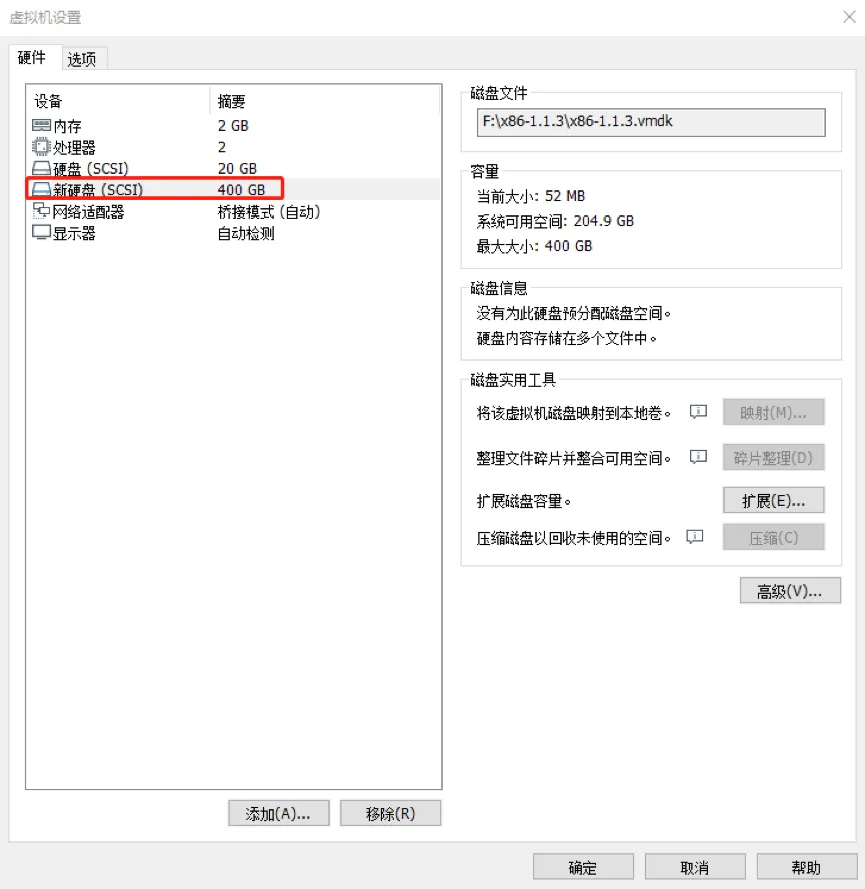
完成数据盘添加
点击“完成”,回到“虚拟机设置”对话框,发现已经新建了一块硬盘,点击“确定”完成硬件设置。
💻启动虚拟机
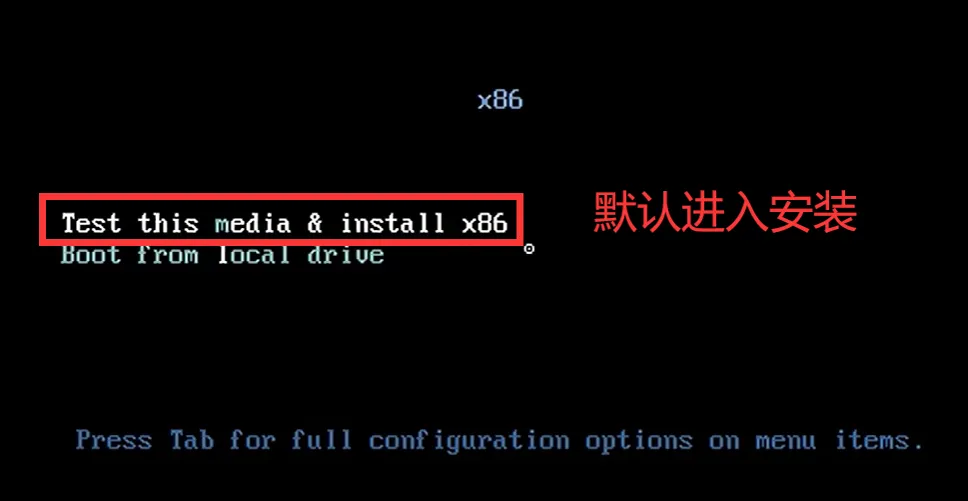
3.1 进入装机界面,默认安装
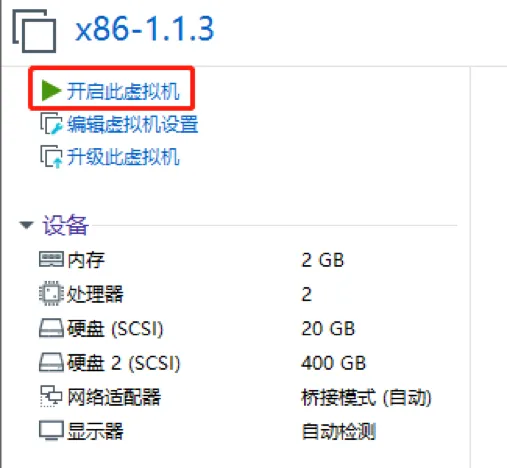
启动虚拟机,进入装机界面,直接选择默认安装就好啦!
3.2 选择系统盘
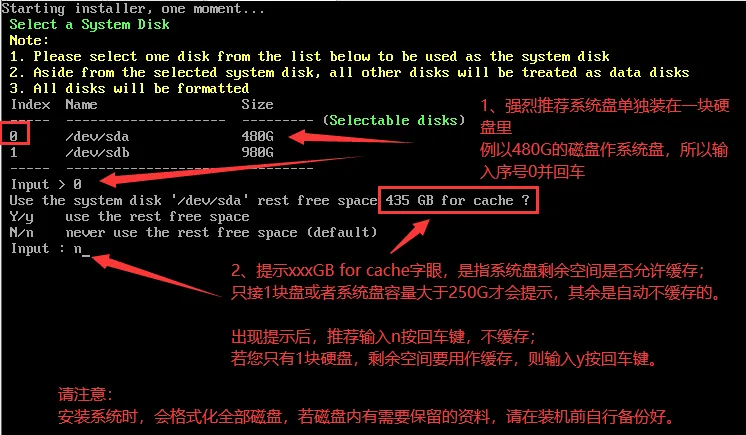
如果设备挂载了多块硬盘,需要手动选择一个硬盘用于安装系统,输入磁盘编号。
注意:
系统盘需 ≥100GB,推荐用 128G或240G以上 的磁盘单独做系统。
若只接1块硬盘或系统盘大于 250G,会提示是否缓存,推荐输入 n 不允许缓存。
重要提醒:安装系统会格式化硬盘,数据会丢失,提前备份好资料哦!
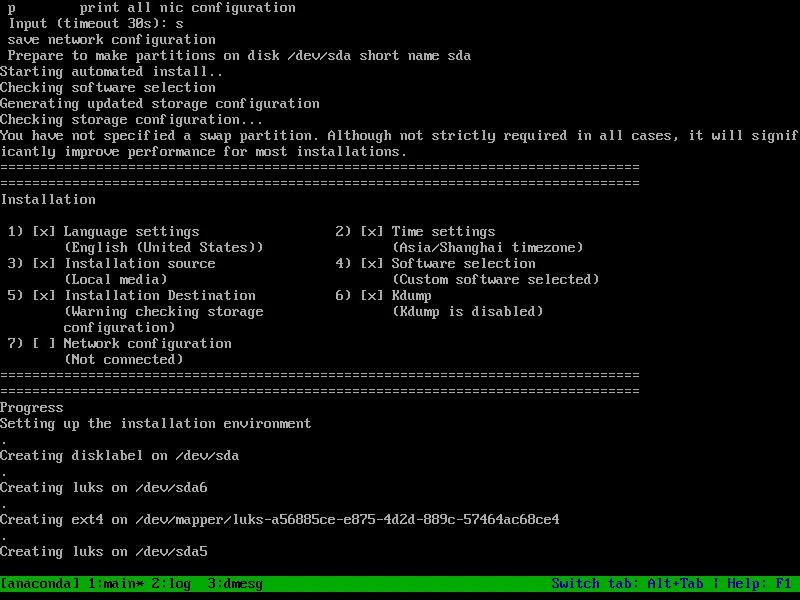
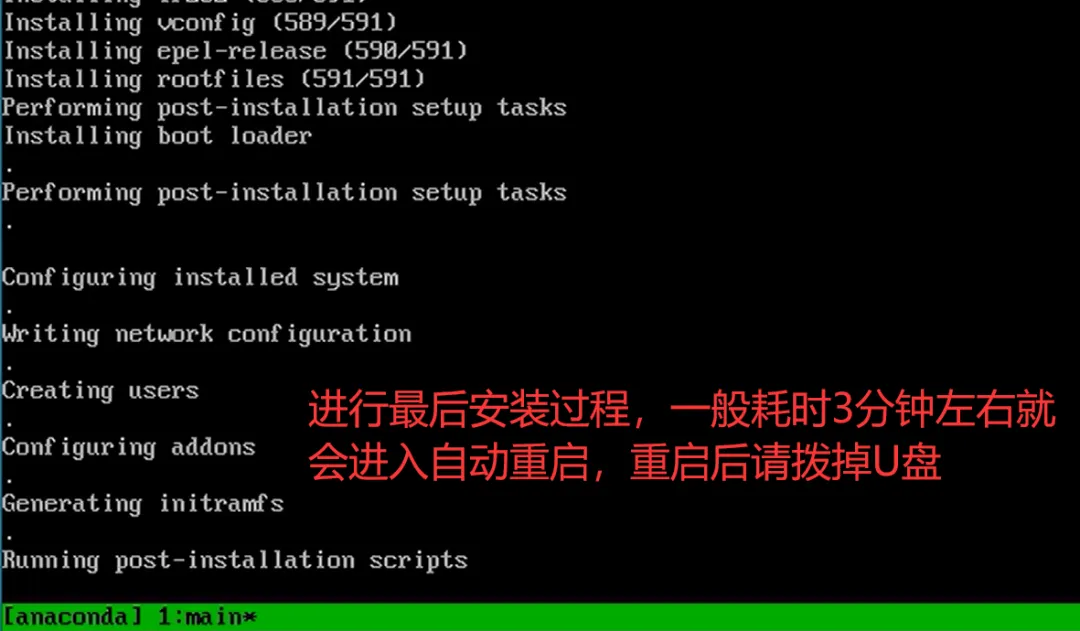
开始安装系统到磁盘,安装时间根据硬件配置不同,可能需要几分钟到半个小时,耐心等待,不要关电源。
🌐设置管理线与激活
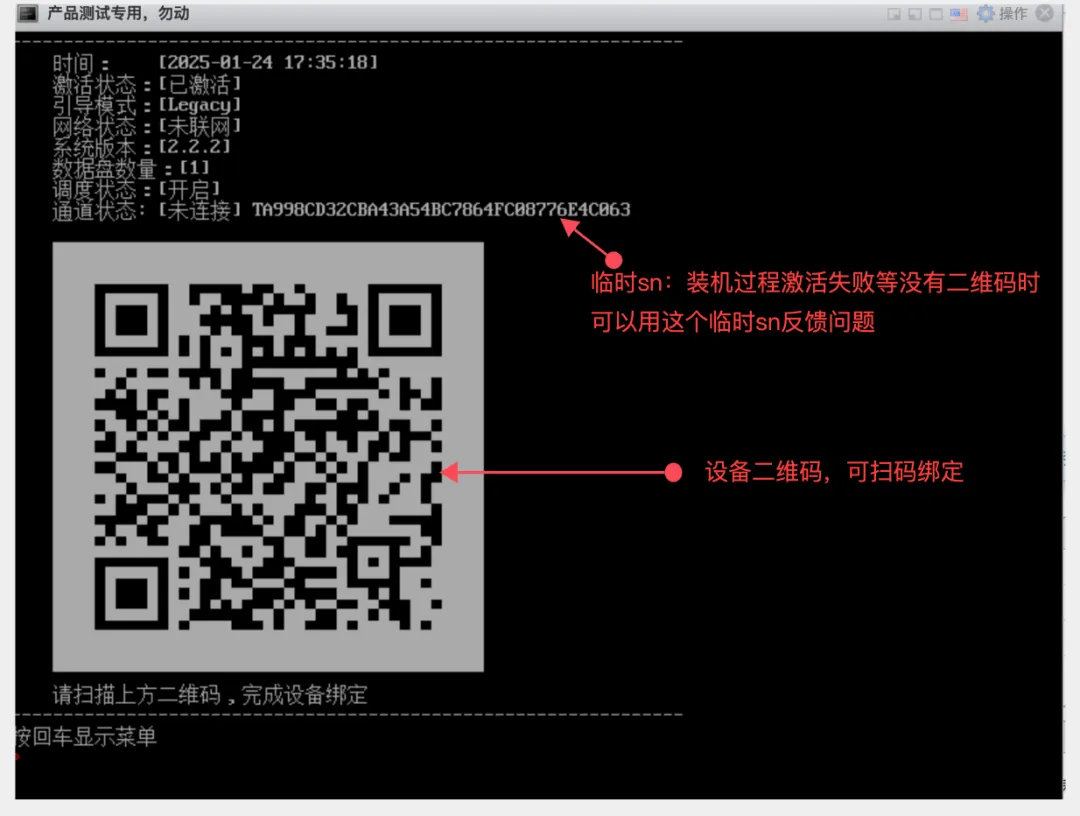
支持动态获取、静态IP、单线拨号等方式,按自己网络需求选择。
配置完成后会自动激活,展示小黑屏默认界面,表示安装完成。
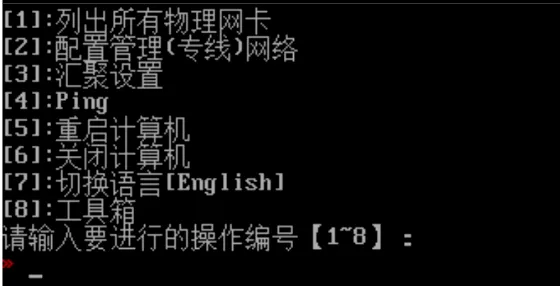
回车可以展示功能菜单,可以:
列出所有网卡
配置管理(专线)网络
清除汇聚设置
测试管理线是否通外网
清除所有网络配置,回归默认状态
🌟添加客服,助你轻松上机🌟

#x86镜像上机 #虚拟机装机 #x86镜像 #VMware教程 #IT小技巧 #星火云CDN