🚀【x86】磁盘直通教程:让磁盘“直通”虚拟机
一、磁盘直通前的准备:格式化磁盘
磁盘直通就像给虚拟机“借”一块硬盘,但前提是硬盘得“干净”。如果磁盘里有数据,那可得先“打扫打扫”。
检查磁盘数据:
磁盘接入后,先看看里面有没有重要数据。如果有,赶紧备份,不然格式化后就找不回来了。
格式化磁盘:
右键点击“此电脑”,选择“管理”,打开计算机管理界面。
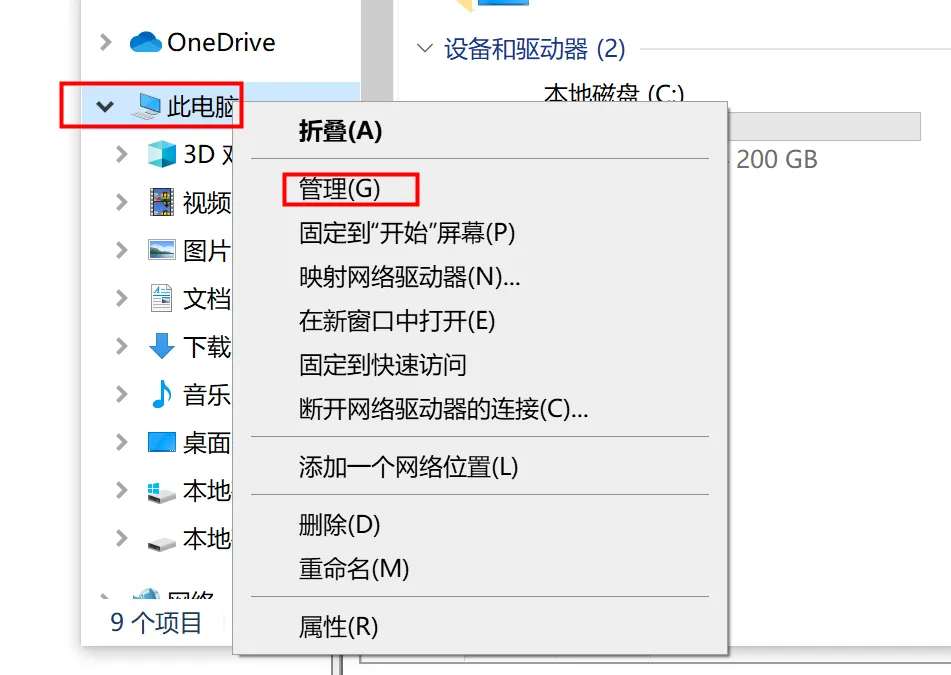
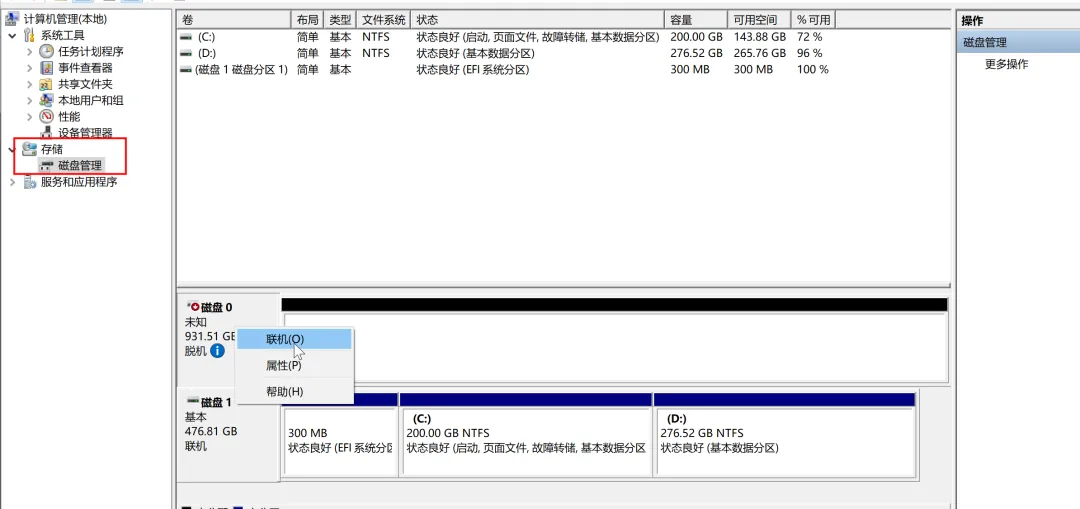
在“计算机管理界面”中,找到“存储”->“磁盘管理”,选中目标磁盘。
右键点击磁盘,选择“格式化”和“删除卷”,
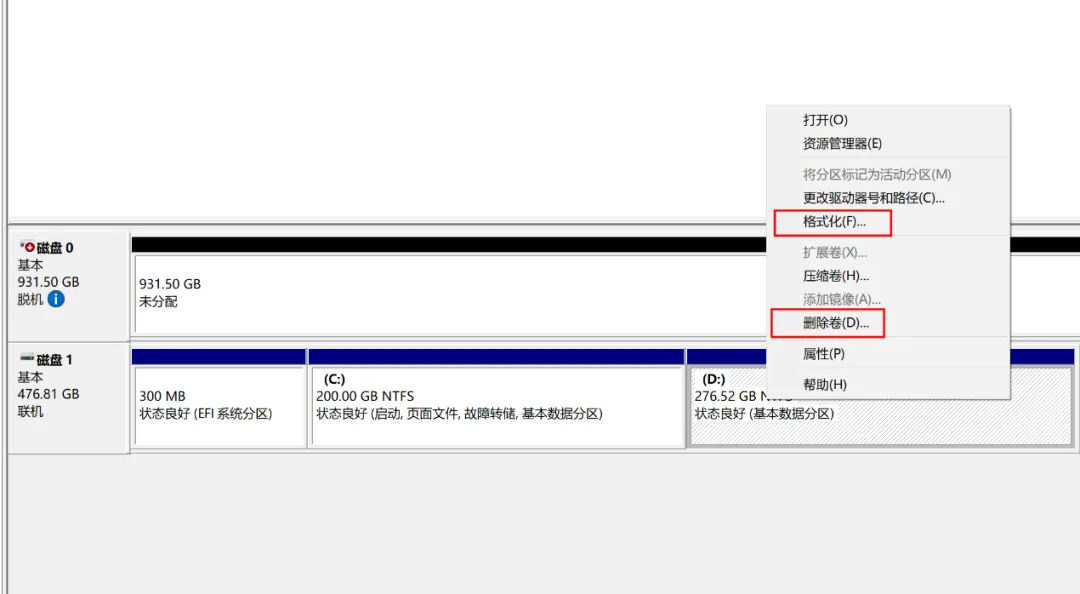
把磁盘清理干净,就像给硬盘“洗个澡”。
二、Hyper-V磁盘直通:让磁盘“搬家”
Hyper-V的磁盘直通操作就像给磁盘“搬家”,让它直接住进虚拟机。
磁盘脱机:让磁盘“休息一下”
在磁盘管理中,右键点击需要直通的磁盘,选择“磁盘脱机”。这样磁盘就暂时“休息”了,不会被宿主机干扰。
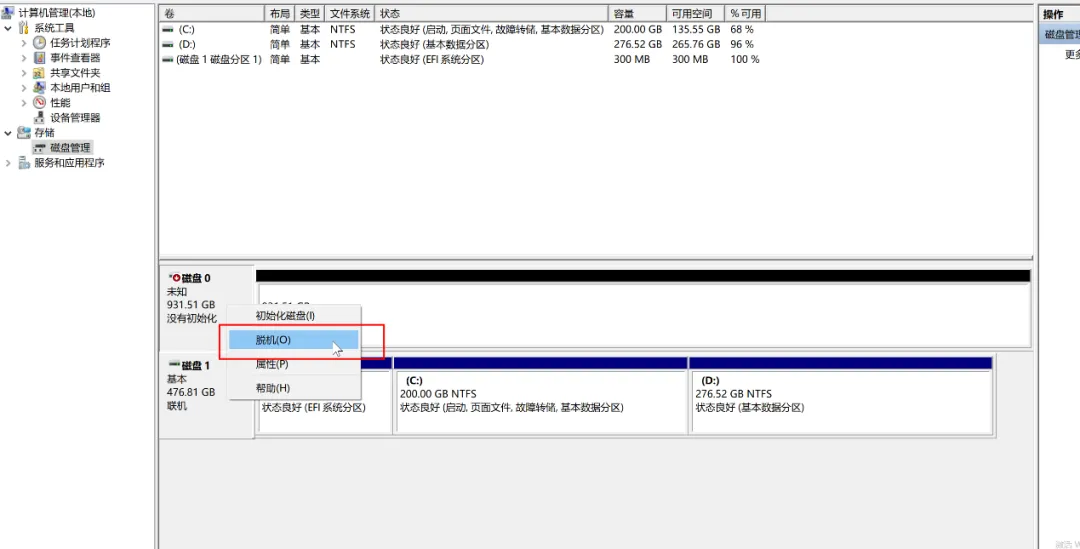
新建虚拟机:参考Hyper-V安装教程
按照Hyper-V虚拟机安装教程操作<<点击进入
做到“步骤10:添加磁盘”时,进入磁盘直通环节。
添加磁盘直通:把磁盘“送”进虚拟机
选中虚拟机,打开虚拟机设置。
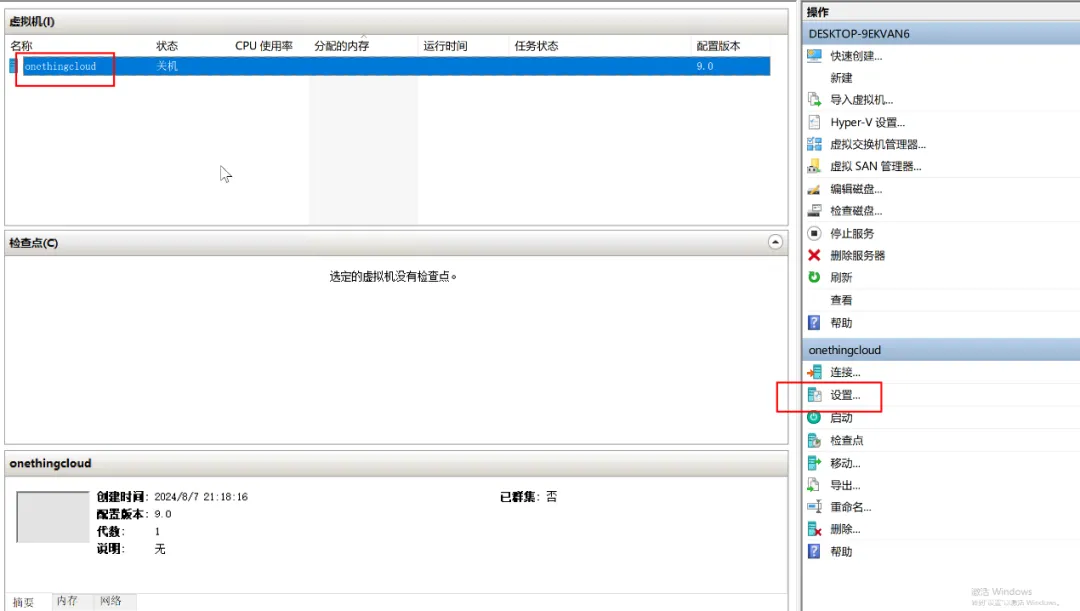
选中SCSI控制器->硬盘驱动器->添加。
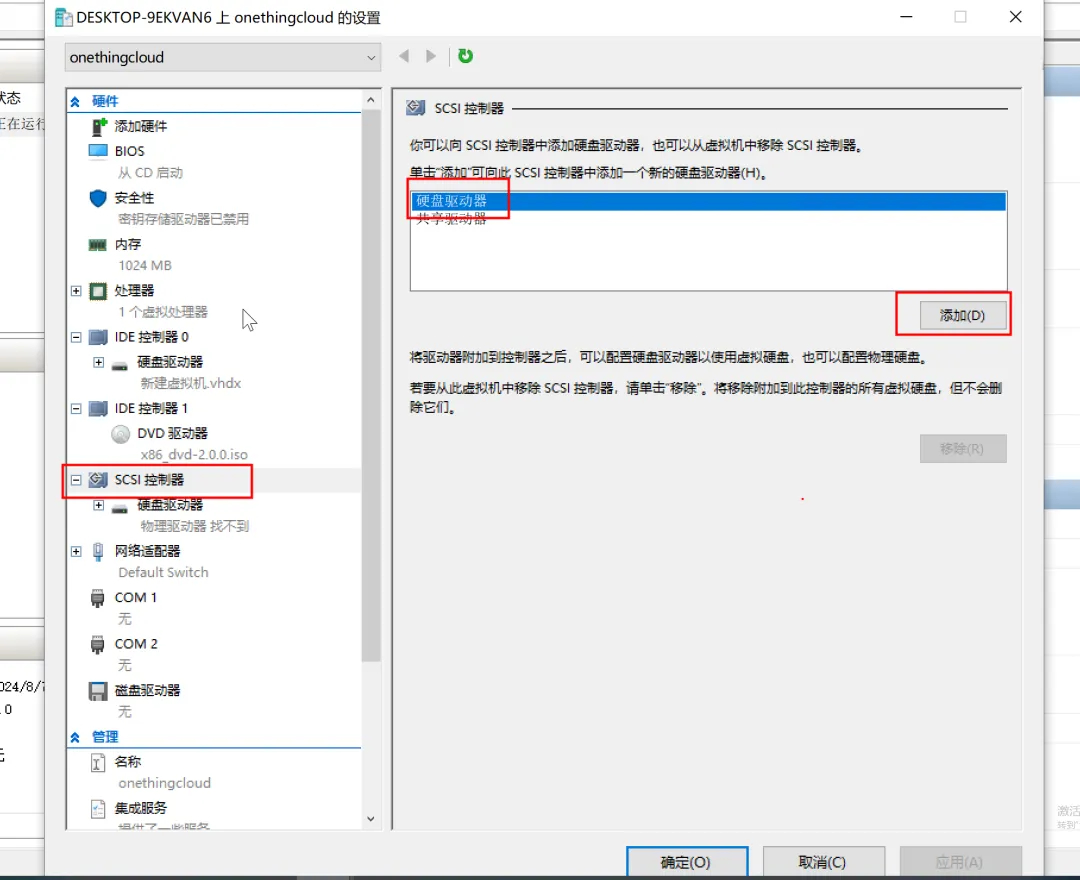
在弹出的选项中,选择“物理磁盘”,选中需要直通的磁盘。
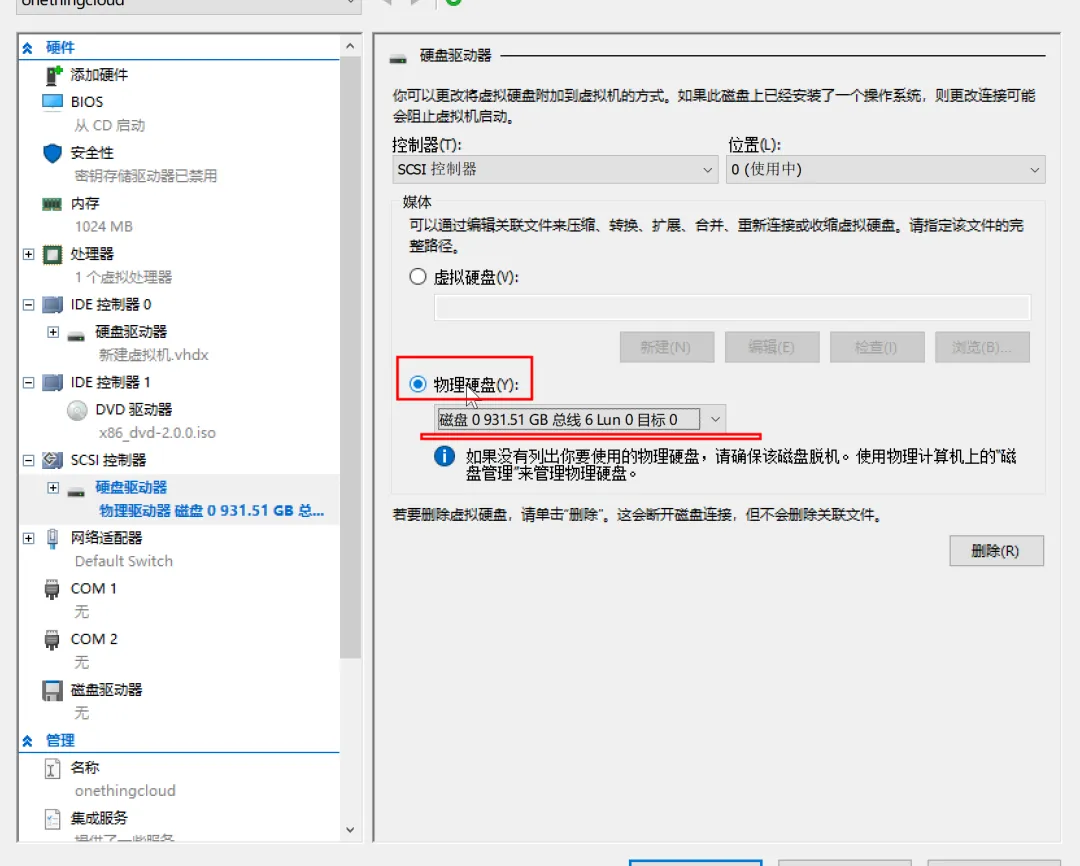
确定后,磁盘就成功“搬家”到虚拟机里了,
接下来运行虚拟机,继续安装镜像。
三、VMware磁盘直通:让磁盘“搭上快车”
VMware的磁盘直通操作就像给磁盘“搭上快车”
让它直接跑进虚拟机
磁盘联机:唤醒磁盘
在磁盘管理中,右键点击需要直通的磁盘,
选择“磁盘联机”。这一步是把磁盘从“休息”状态唤醒。
新建虚拟机:参考VMware安装教程
注意:VMware软件启动时必须以管理员身份运行,不然会“卡壳”。
按照VM虚拟机安装教程操作。
添加磁盘直通:把磁盘“塞”进虚拟机
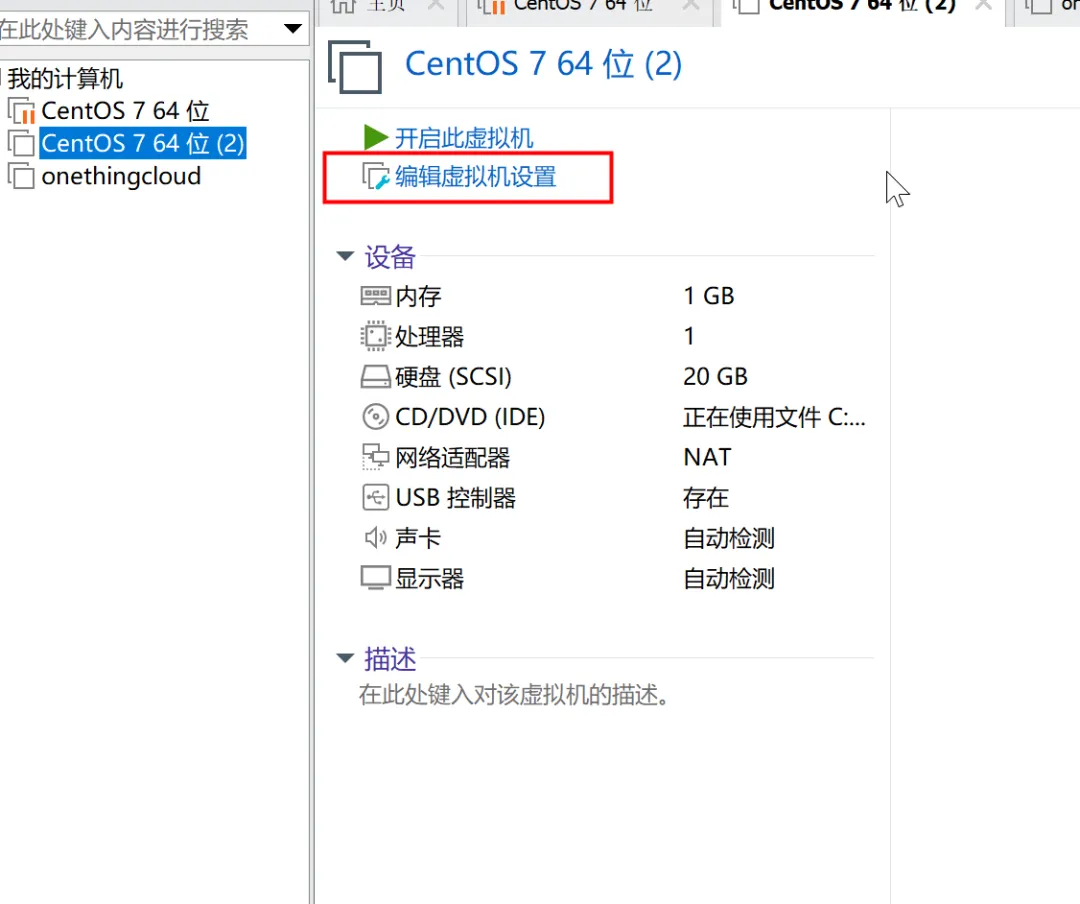
打开“编辑虚拟机设置”
选择“添加硬盘”
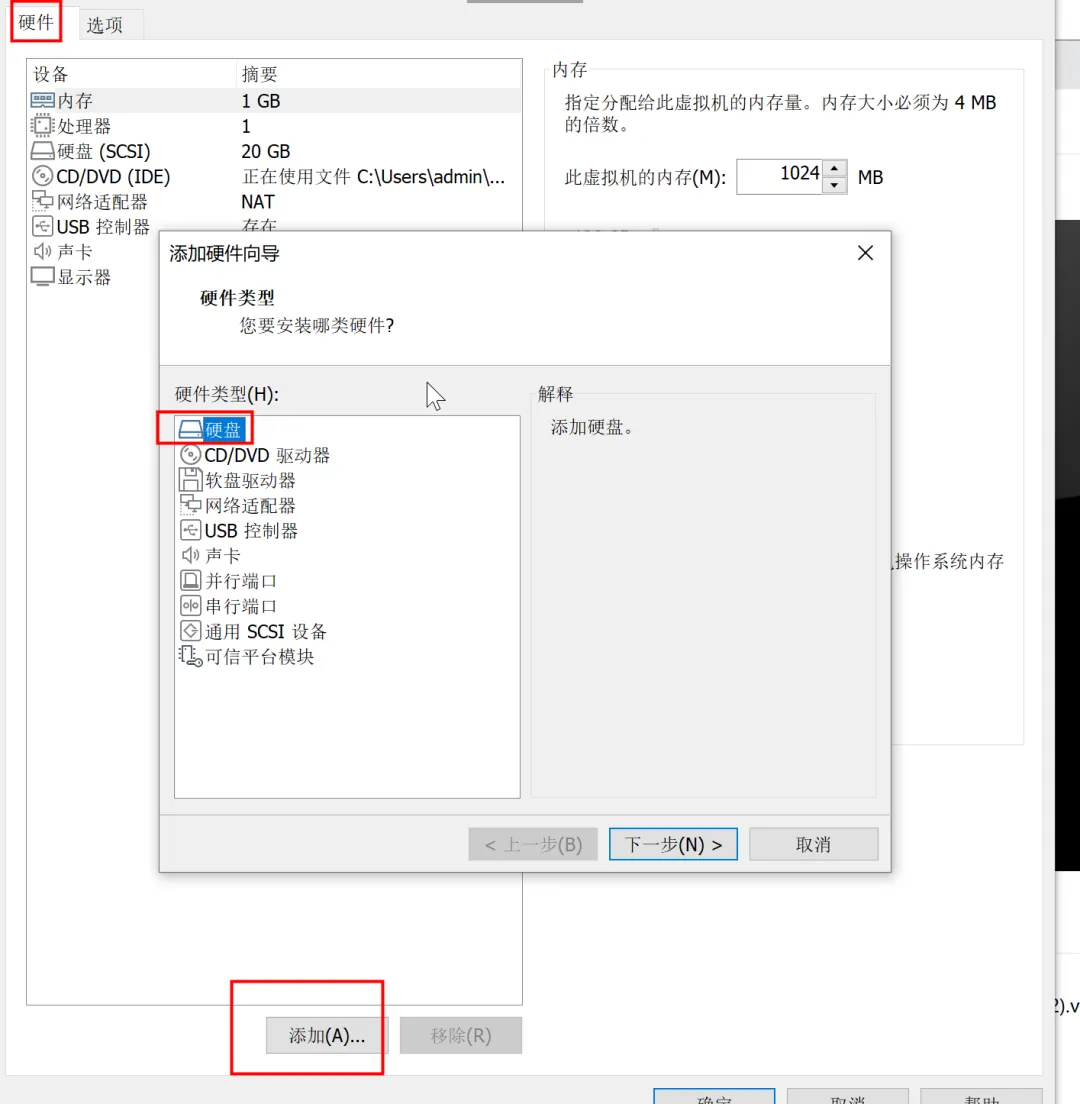
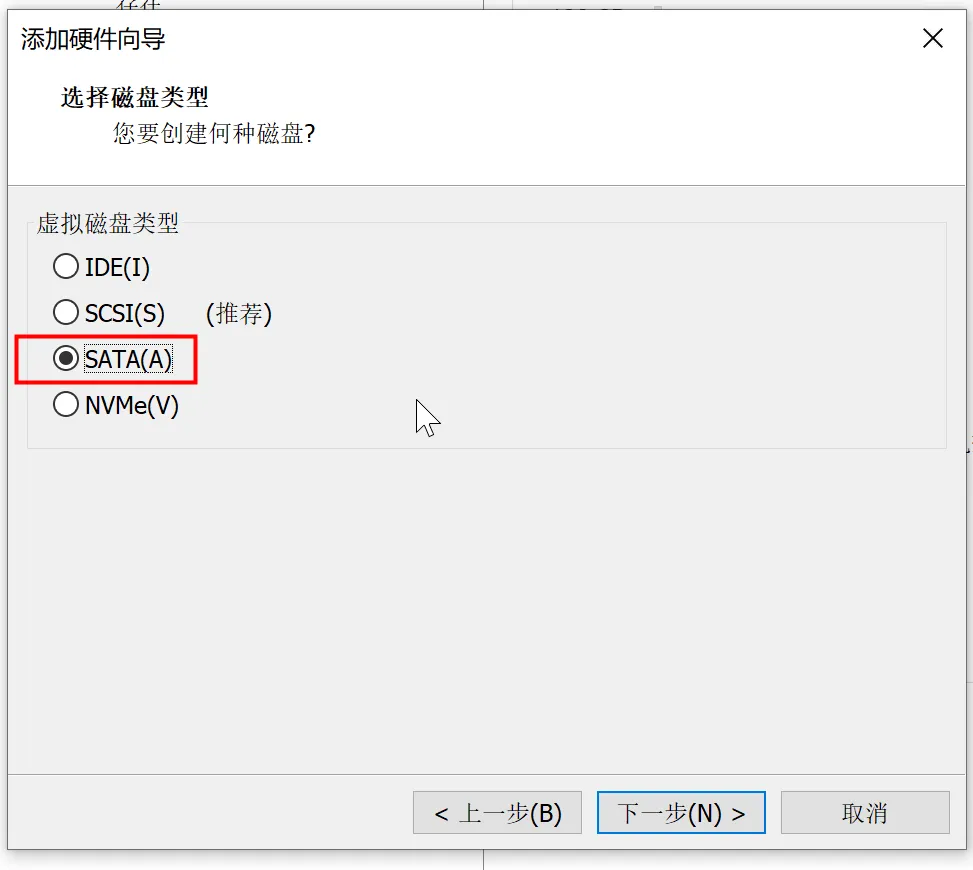
磁盘类型选择“SATA”
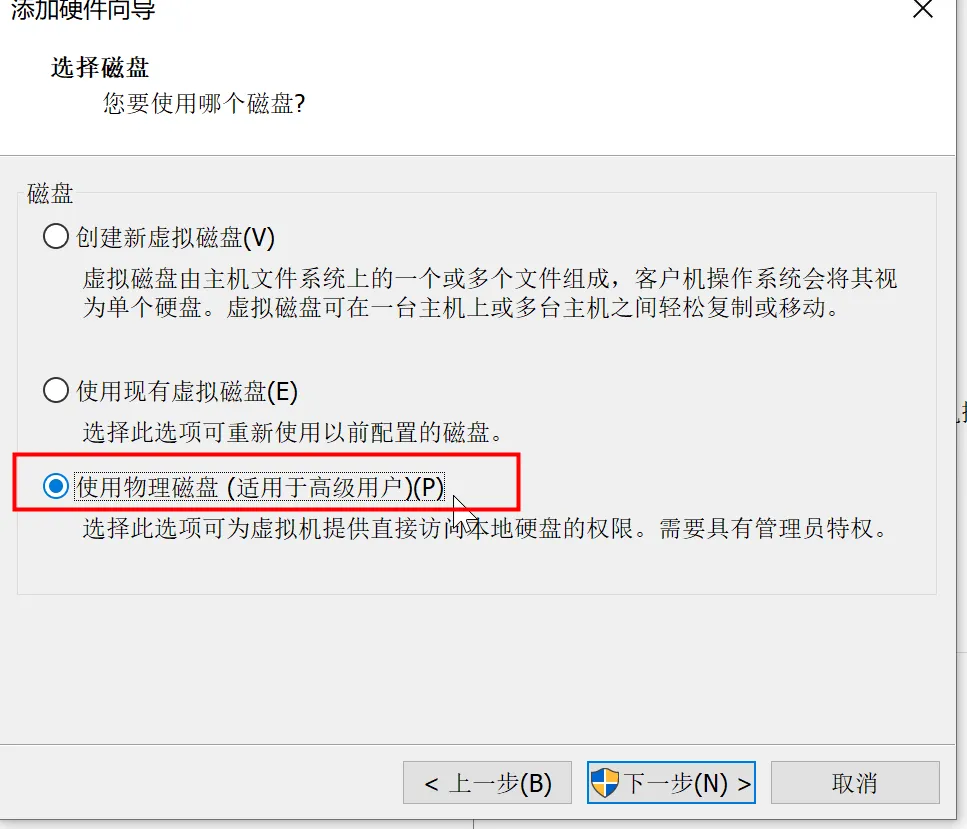
选择“使用物理磁盘”
点击“下一步”,完成配置。
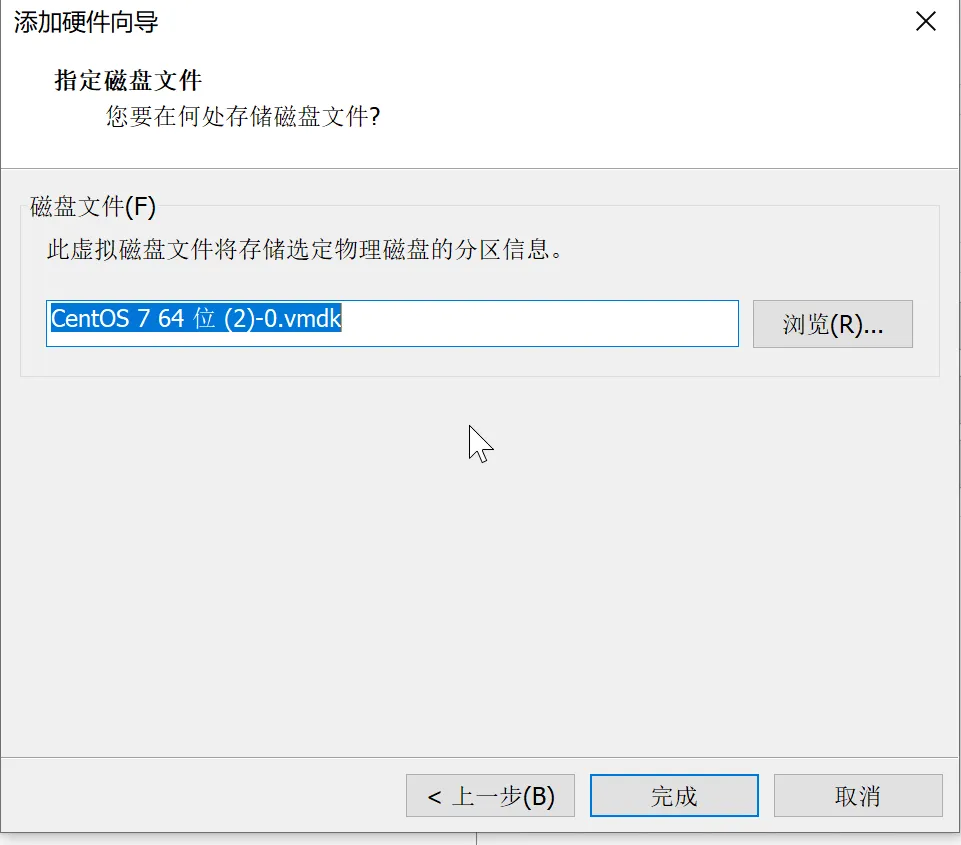
确定后,磁盘就成功“搭上快车”,进入虚拟机,
接下来运行虚拟机,继续安装镜像。
🌟添加客服,助你轻松上机🌟


#Hyper-V磁盘直通 #VMware磁盘直通 #x86磁盘直通教程 #IT小技巧 #星火云CDN