🖥️ PVE 保姆级图文教程:从装系统到虚拟机跑起来
🖥️ PVE 保姆级图文教程:从装系统到虚拟机跑起来
全程图文对照:PVE 安装 → 上传镜像 → 创建虚拟机 → 网卡桥接 → 硬盘直通
🚀 一、U 盘启动,安装 PVE
STEP 1 打开主机电源,不断按键盘 F12按键(不同主机的 U 启动按键不同,请自行百度或者询问卖家),进入 PVE 安装页面,选择第一个Install Proxmox VE (Graphical),按回车。
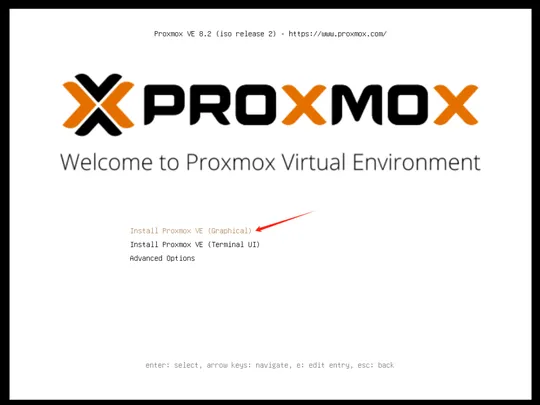
STEP 2 页面会进入如下的跑代码阶段,跑码时间看机器配置。
⚠️ 跑码期间不要动键盘鼠标,耐心等待即可。 |
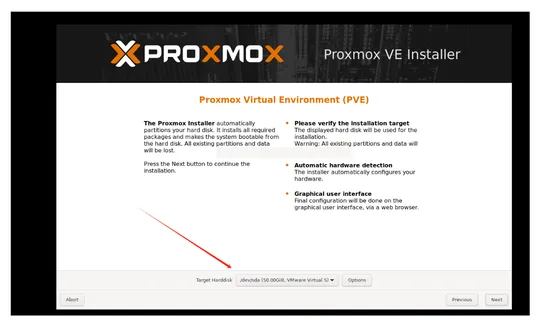
STEP 3选择 PVE 安装的硬盘,然后继续点击Next(下一步)。
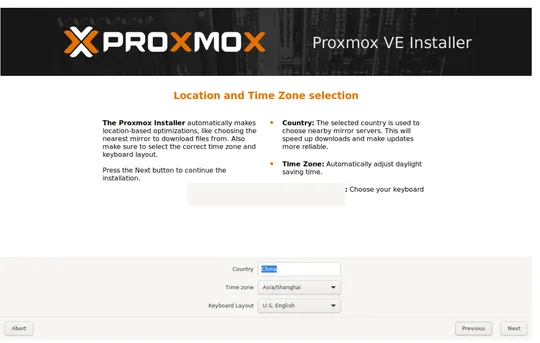
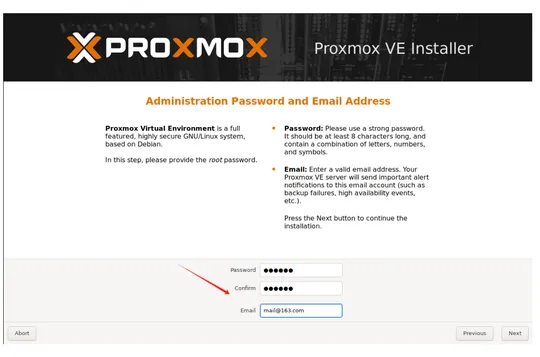
STEP 4 设置密码和邮箱,继续点击 Next(下一步)。
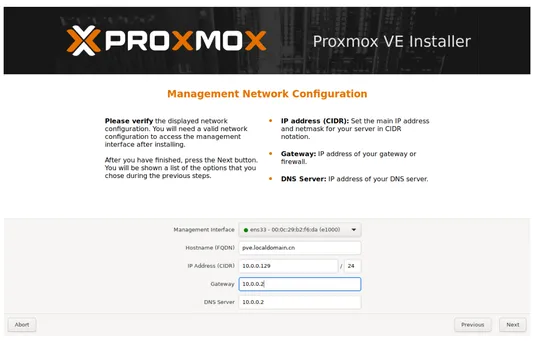
STEP 5设置网卡、域(保持默认即可)、PVE 管理地址、网关、DNS 等,继续点击Next(下一步)。
🌐 Gateway 是网关(光猫地址);IP/Address 是 PVE 管理 IP 地址。 ⚠️ IPv4 一定要注意是 24 而不是 64,记得改! |
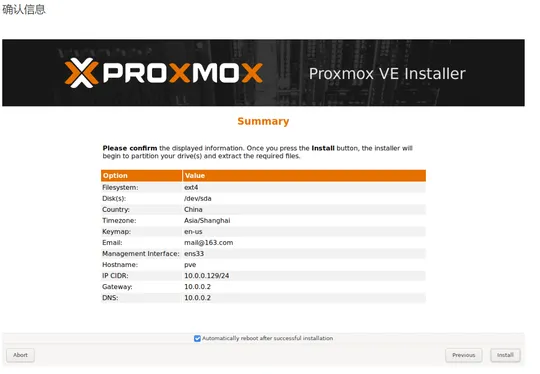
STEP 6 在配置详情中检查配置信息是否有误,没有问题点击 Install(安装)。
STEP 7移除 U 盘,然后点击Reboot 重启机器。
✅ 二、重启完成:记住管理地址
重启完成之后出现如下页面,表示安装成功 🎉。记录下屏幕中出现的 IP 地址。接下来的配置无需使用 PVE 主机显示,单个显示器的朋友可以将显示器切换到主机了。
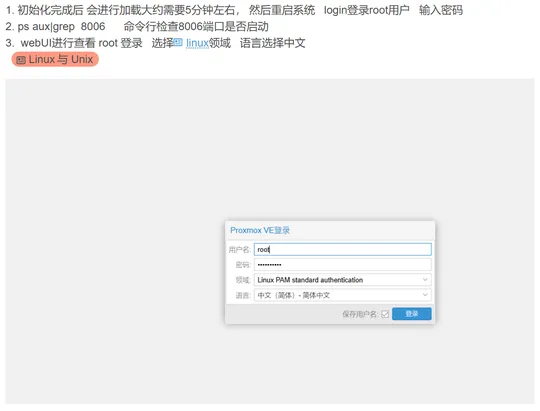
概要看当前的配置:
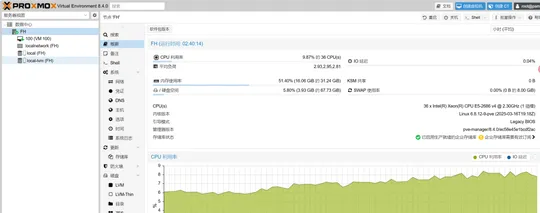
📊 36 CPU-32 内存(创建一台虚拟机建议考虑 28-30 CPU、28 内存)
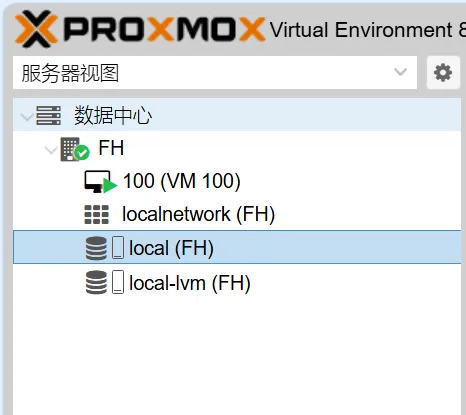
📥 三、上传系统镜像
上传镜像务必选 local,不要选 local-lvm。
⚠️ 选择 local 而不是 local-lvm 上传镜像。 |
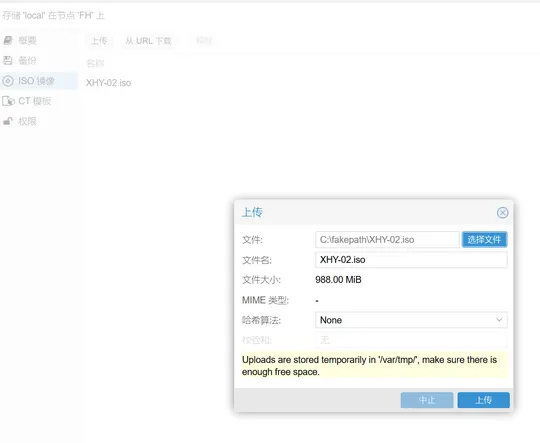
点击 ISO 镜像 → 点击上传,选择要上传的镜像,出现这个页面:
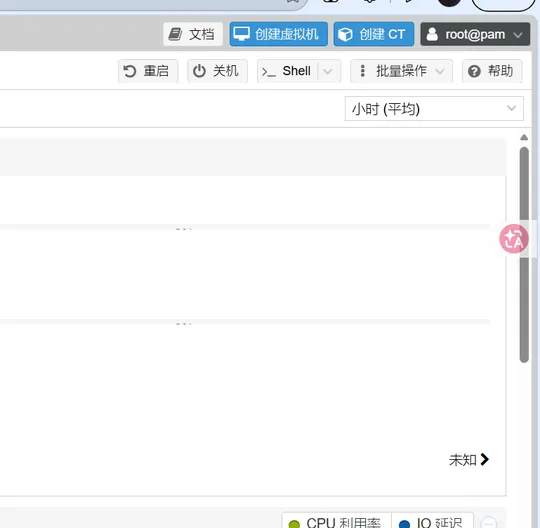
上传完毕,点击 创建虚拟机。
🖥️ 四、一步一步创建虚拟机
进入创建向导,第一步直接「下一步」:
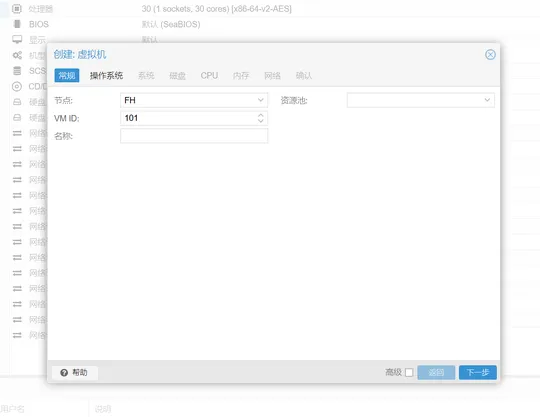
保持默认,「下一步」:
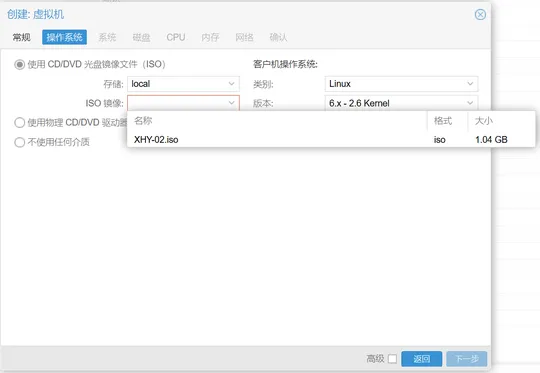
这里选择刚上传的镜像:
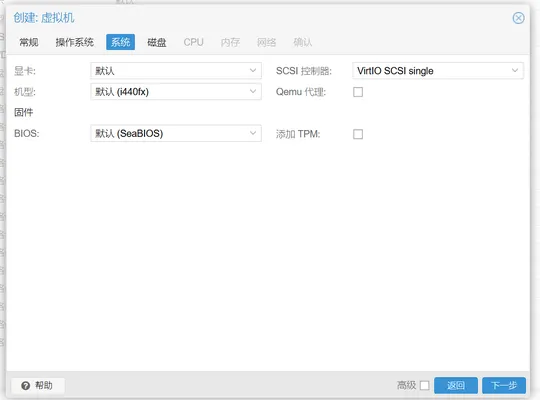
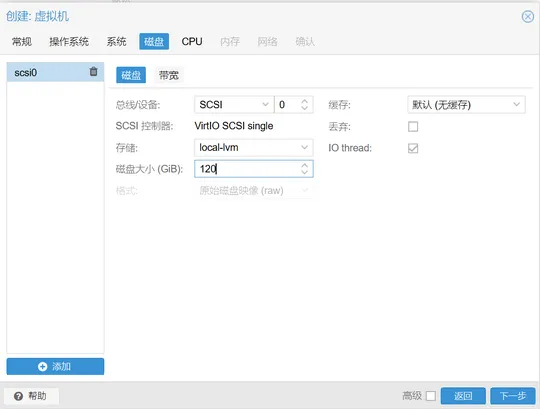
系统盘根据容量来,150G 给个 120G 就行:
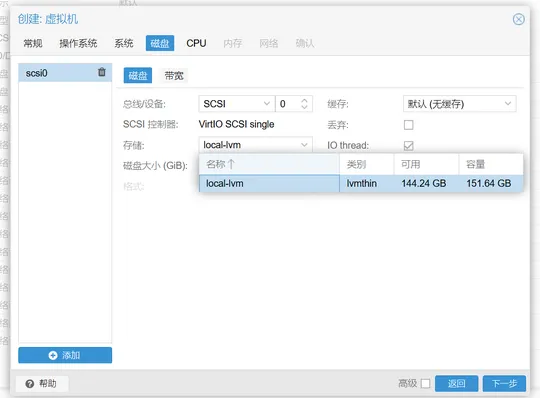
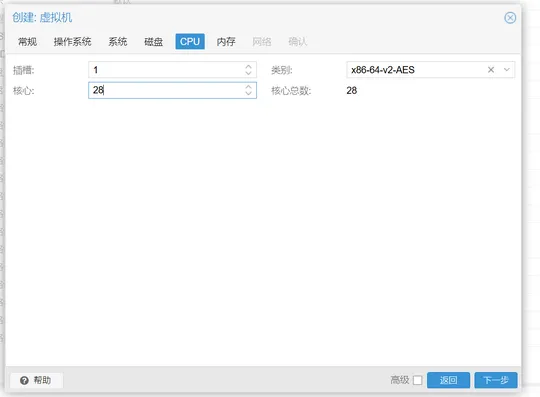
32 核心 CPU,一个插槽(Sockets)上面就是 1,下面(Cores)给 28 就行:
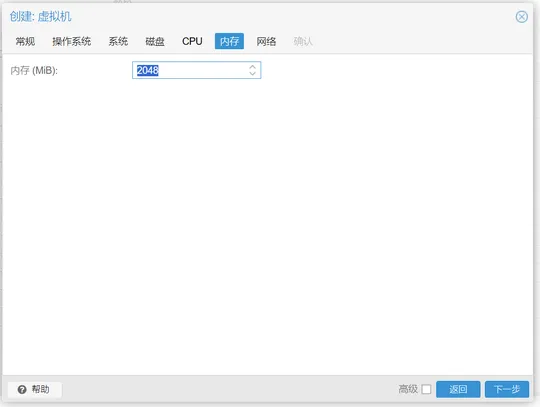
内存:如果是 32G 给 28,64G 的话给 60。
⚠️ 这里是 MB 单位,所以要 ×1024 —— 28G 就是 28672。
网络:记得取消勾选防火墙选项!
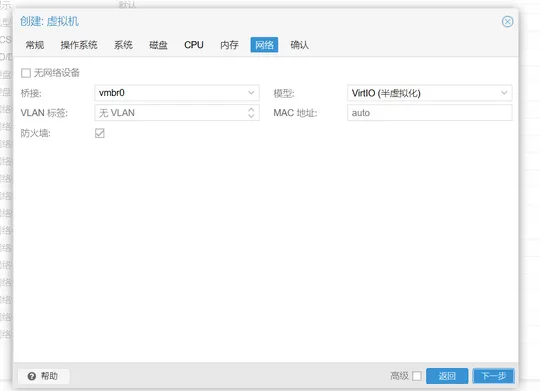
⚠️ 网络记得取消勾选防火墙选项,然后下一步确认。 |
🎉 这样就完成了一台虚拟机的创建。
🔗 五、重点来了:网卡桥接
然后最重要的来了 —— 网络我们要桥接。我们回到 PVE:
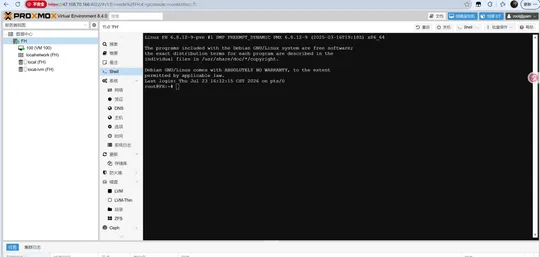
在这个页面执行我们的一键桥接脚本:
curl -sSL http://www.tukong.cloud/arm/file/sh/pve-bridge-setup -o /tmp/pve-bridge-setup
chmod +x /tmp/pve-bridge-setup
/tmp/pve-bridge-setup
按照提示一键执行所有桥接,选择 a 全部桥接:
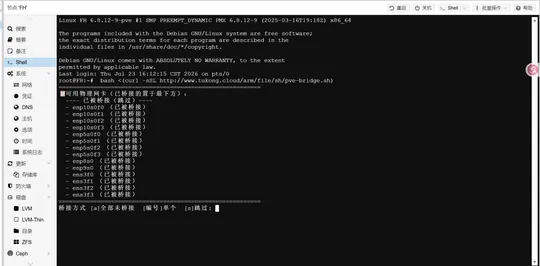
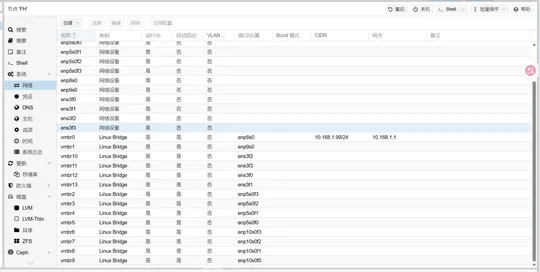
以上是桥接结果:vmbr0 是初始管理网口、默认桥接;vmbr1 就是第一张网卡的桥接。
桥接好了的网卡,我们需要到创建的虚拟机「硬件」选项加入进去。比如我这台机器有 13 个桥接,那么虚拟机都要加进去:
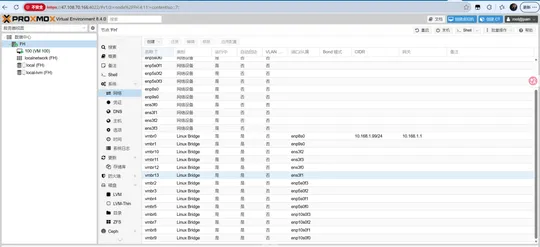
然后点:
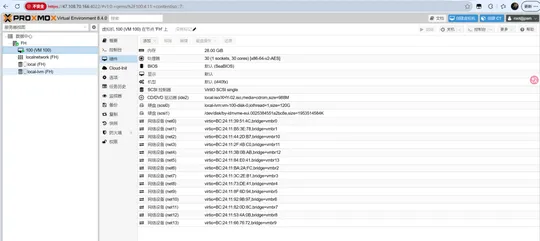
然后点击「添加」:
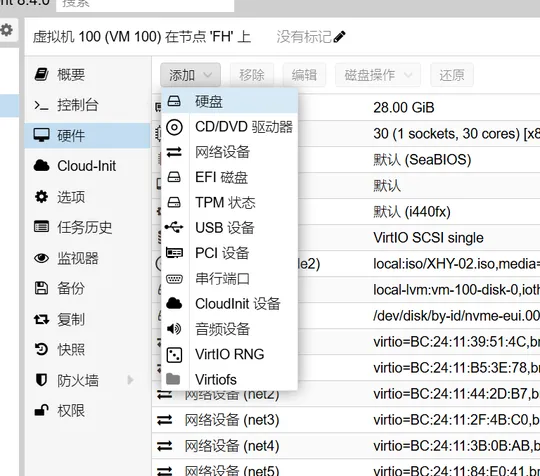
选择「网络设备」:
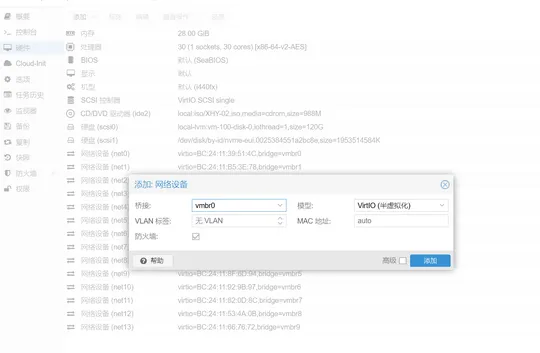
初始自带 vmbr0,所以从 vmbr1 开始添加:
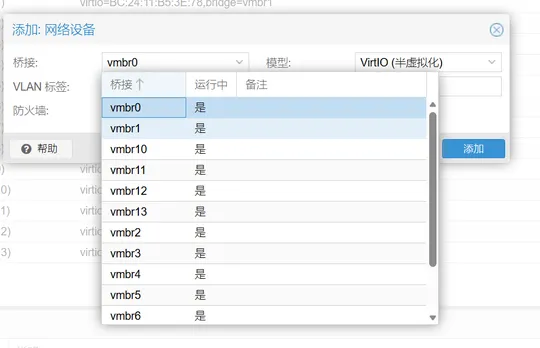
按照数字顺序一个个来:
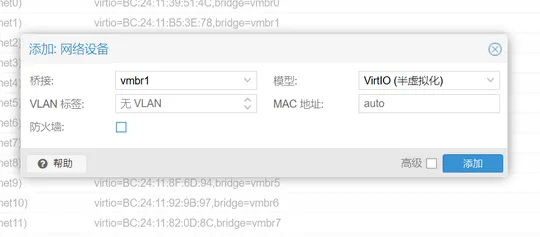
⚠️ 每个网络设备都要取消勾选防火墙! |
💽 六、硬盘直通(多硬盘场景)
接着配置硬盘:如果有多张硬盘要做直通,使用我们的脚本:
curl -sSL http://www.tukong.cloud/arm/file/sh/pve-disk-mgr -o /tmp/pve-disk-mgr
chmod +x /tmp/pve-disk-mgr
/tmp/pve-disk-mgr
逐条执行(还是在 PVE 里执行):
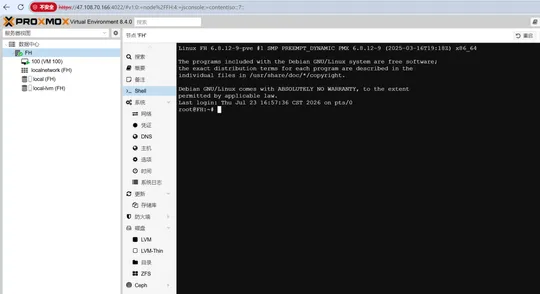
以下粘贴命令回车后的效果:
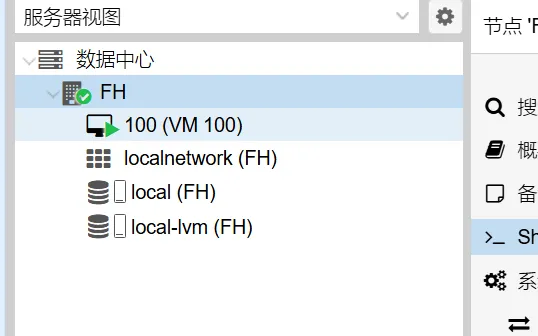
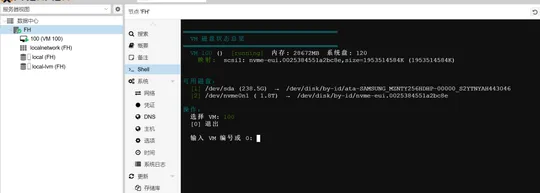
VM 就是虚拟机的意思。我们的 VM 编号是100,那么就输入 100(所指是序号):
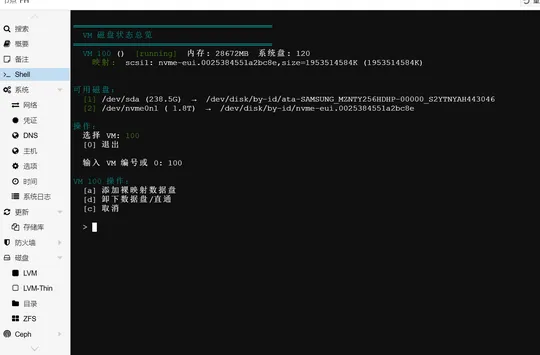
选择 a 添加:
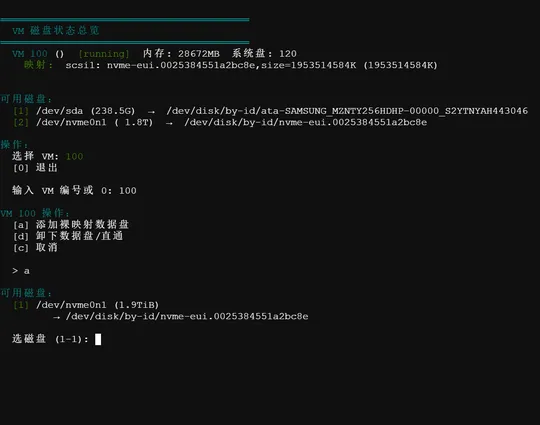
选择序号按照提示即可添加,给虚拟机 100 输入的就是 100。
添加完成之后就完成了虚拟机的创建,去启动虚拟机安装系统 🚀。
💡 任何一步执行错了都没关系,可以 Ctrl+C 重新执行。 |
🌟添关注星火云客服,助你轻松上机🌟


#PCDN #CDN #边缘计算 #虚拟机 #PVE #新手入门 #虚拟机部署 #星火云